
۱#: شخصیسازی صفحه قفل با تصاویر زمینه Photo Ambient

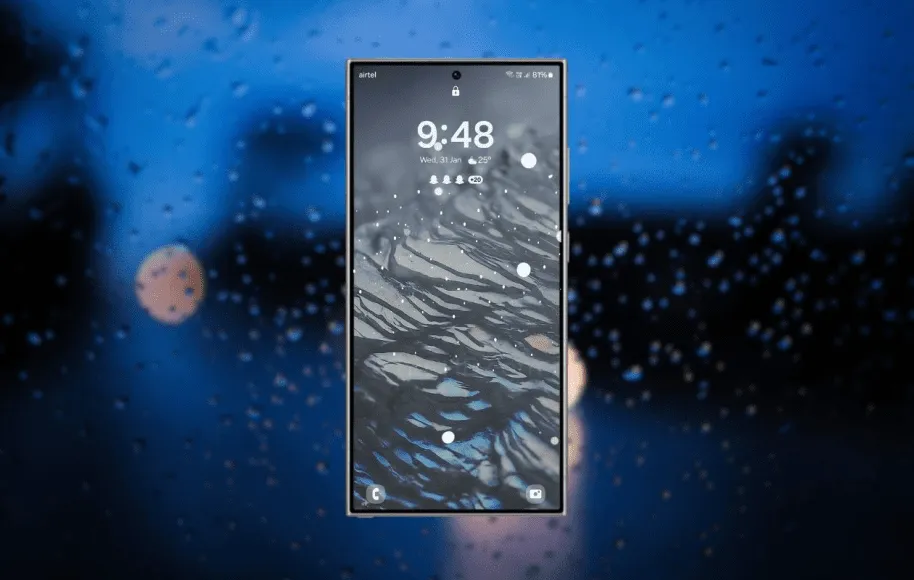
دوست دارید تصاویر جالبی نظیر آب و هوا را روی صفحه قفل خود مشاهده کنید؟ مثلا بارش قطرات باران یا برف که روی صفحه گوشیتان میبارد! شما میتوانید وضعیت آب و هوا را به این شکل خاص و زیبا روی صفحه قفل مشاهده کنید.
- روی تنظیمات کلیک کرده و Advanced Feature را انتخاب کنید.
- روی گزینه Labs و سپس Photo Ambient Wallpapers کلیک کنید.
- حالا این قابلیت را فعال کنید.
- حالا روی بخش خالی صفحه هوم ضربه زده و نگه دارید.
- روی گزینه Wallpaper and Style کلیک کنید.
- Change Wallpaper را انتخاب کنید.
- روی گزینه Photo Ambient در قسمت Creative ضربه بزنید.
- حالا تصاویر خود را مطابق اندازه صفحه تطبیق دهید.
- روی Done کلیک کنید.
۲#: شخصیسازی گوشی با Generative Wallpaper
تصاویر زمینه Generative Wallpaper به لطف هوش مصنوعی به گوشیهای سامسونگ اضافه شدهاند. این قابلیت به شما اجازه میدهد تصاویر زمینه خاص خود را متناسب با سلیقهی خودتان تولید کنید. همچنین هر دفعه میتوانید این تصاویر را برای تنوع، تغییر دهید.
- روی بخش خالی صفحه هوم ضربه زده و نگه دارید.
- روی گزینه Wallpaper and Style کلیک کنید.
- Change Wallpaper را انتخاب کنید.
- روی گزینه Generastive در قسمت Creative ضربه بزنید.
- تصویر مورد نظر خود را انتخاب کرده و سپس تصویر زمینه را با کلمات کلیدی موجود، ایجاد کنید.
- روی گزینه Generate کلیک کرده و از بین تصاویر زمینه ایجاد شده، یکی را انتخاب کنید.
- روی Done کلیک کنید.
۳#؛ تصاویر زمینه خود را زیباتر کنید
به لطف این قابلیت، شما میتوانید تصاویر زمینه خود را با افکتهای خاص و زیبا، جذابتر کرده و گوشی خود را متمایز کنید.
- روی بخش خالی صفحه هوم ضربه زده و نگه دارید.
- روی گزینه Wallpaper کلیک کنید.
- حالا روی گزینه Effects کلیک کرده و به سمت چپ سوایپ کنید تا بتوانید استایل مورد علاقه خود را انتخاب کنید.
- روی Done کلیک کنید.
۴#؛ فونت دلخواه خود را برای ساعت در صفحه قفل انتخاب کنید
برای اینکه بتوانید صفحه قفل گوشی را بیشتر از حد معمول شخصیسازی کنید، سامسونگ این اجازه را به شما میدهد تا فونت صفحه قفل خود را هم تغییر دهید؟ سامسونگ با این اقدام، شخصیسازی صفحه قفل را به سطح دیگری برده است.
- روی بخش خالی صفحه هوم ضربه زده و نگه دارید.
- روی گزینه Wallpaper and Style کلیک کنید.
- روی Lock screen wallpaper ضربه بزنید.
- روی ساعت کلیک کنید.
- روی فونت ساعت، به سمت چپ سوایپ کرده و روی سه نقطه کلیک کنید.
- فونت دلخواه خود را انتخاب کرده یا روی Download ضربه بزنید تا بتوانید گزینههای بیشتری را دریافت کنید.
۵#؛ صفحه قفل خود را با اضافه کردن ویجت، کاربردیتر کنید
ویجتها بهترین راه برای دسترسی سریع به اطلاعات مهم هستند. شما با یک نگاه خیلی ساده میتوانید تمام اطلاعات مورد نیاز خود درباره چیزهای مختلف نظیر ساعت، تقویم، یادآورها، آب و هوا و… را مشاهده کنید.
- روی بخش خالی صفحه هوم ضربه زده و نگه دارید.
- روی گزینه Wallpaper and Style کلیک کنید.
- روی Lock screen wallpaper ضربه بزنید.
- روی Widget ضربه بزنید.
- اسکرول کرده و ویجت مورد نظر خود را که میخواهید روی صفحه قفل داشته باشید، انتخاب کنید.
- روی Done کلیک کنید.
۶#؛ پسزمینه نمایشگر همیشه روشن خود را به صورت خودکار پاک کنید
در گوشیهای سری گلکسی S24 شما میتوانید با حذف پسزمینه تصاویر، کاری کنید که سوژههای اصلی تصویر شما بیشتر خودشان را نشان دهند.
- روی Settings کلیک و سپس Lock Screen and AOD ضربه بزنید.
- روی Always on Display کلیک کرده و آن را فعال کنید.
- گزینه Show Lock screen Wallpaper را فعال کنید.
- گزینه Erase background را فعال کنید.
۷#؛ تغییر نشانگر قلم S-Pen

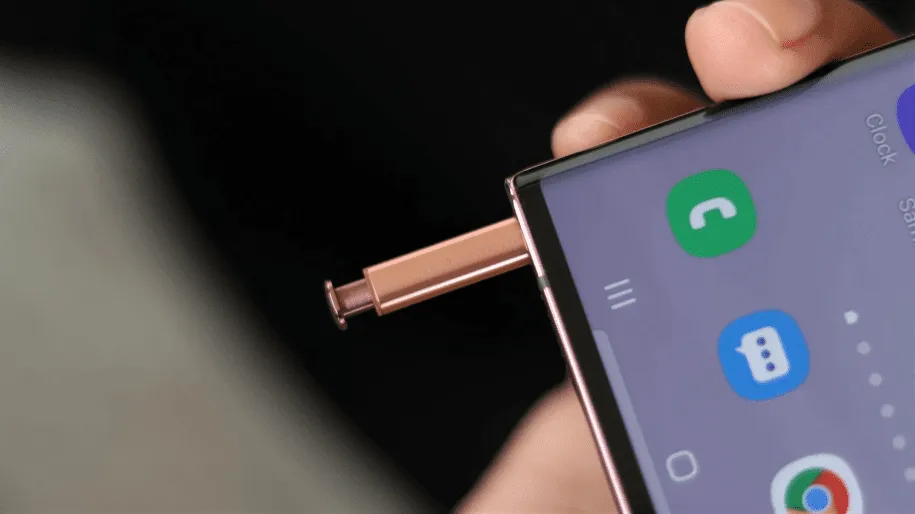
آیا میخواهید کاربردهای جدید قلم S-Pen را بدانید؟ کافی است اپلیکیشن Good Lock را دانلود کنید تا بتوانید تمام پتانسیل این قلم را از دل آن بیرون بکشید. برای نمونه، مراحل زیر را دنبال کنید تا بتوانید نشانگر قلم خود را شخصیسازی کنید.
- اپلیکیشن Good Lock را از طریق فروشگاه گلکسی استور دانلود کرده و روی گوشی خود نصب کنید.
- اپلیکیشن Pentastic را دانلود و اجرا کنید.
- به سمت راست سوایپ کرده و روی Custom ضربه بزنید.
- روی گالری کلیک کرده و سپس تصویری که میخواهید به عنوان نشانگر قلم خود استفاده کنید را انتخاب کنید.
۸#؛ استفاده از S-Pen برای ایجاد میانبر به اپ مورد نظر
کافی است با قلم S-Pen خود، دو بار روی صفحه ضربه بزنید و کلید قلم را نگه دارید تا بتوانید اپلیکیشن مورد نظر خود را در کمترین زمان ممکن اجرا کنید.
- اپلیکیشن Pentastic را دانلود و اجرا کنید.
- به سمت پایین اسکرول کرده و روی Double tap shortcut کلیک کنید.
- روی علامت فعالسازی کلیک کرده و اپلیکیشن مورد نظر خود را انتخاب کنید.
- حالا دوبار با قلم S-Pen روی صفحه ضربه بزنید تا اپ مورد نظر اجرا شود.
۹#؛ نگران گم شدن قلم S-Pen خود نباشید
اگر معمولا چیزهای مختلف را گم میکنید و نگران هستید نکند این بلا را بر سر قلم S-Pen خود هم بیاورید، خبر خوبی برایتان داریم. شما میتوانید حالا یک آلارم کوک کنید که وقتی از گوشی بدون قلم S-Pen استفاده میکنید، به شما هشدار بدهد.

- روی گزینه Settings کلیک کرده و سپس Advanced Feature را انتخاب کنید.
- روی S-Pen کلیک کرده و سپس روی More S-Pen Settigs ضربه بزنید.
- گزینه Warn if S-Pen is left behind را فعال کنید.